

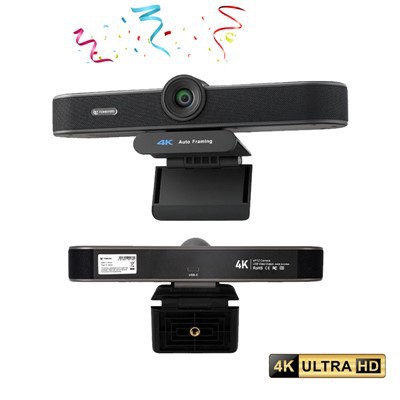
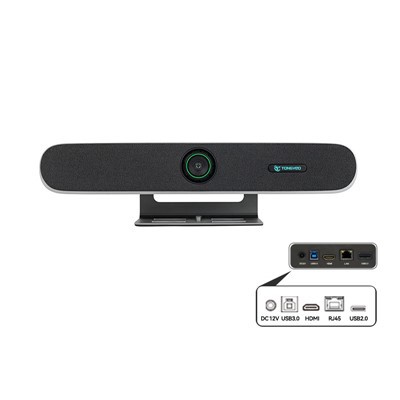
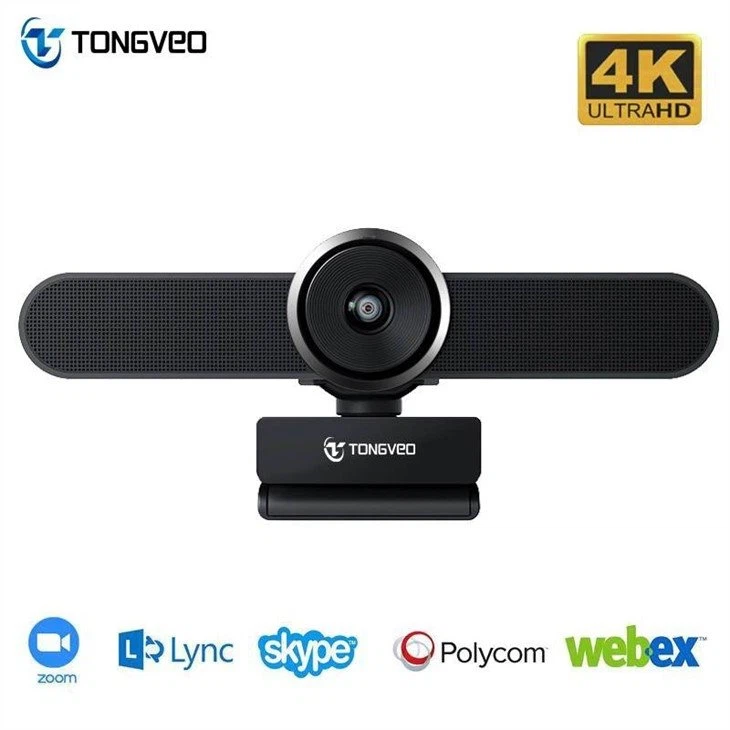
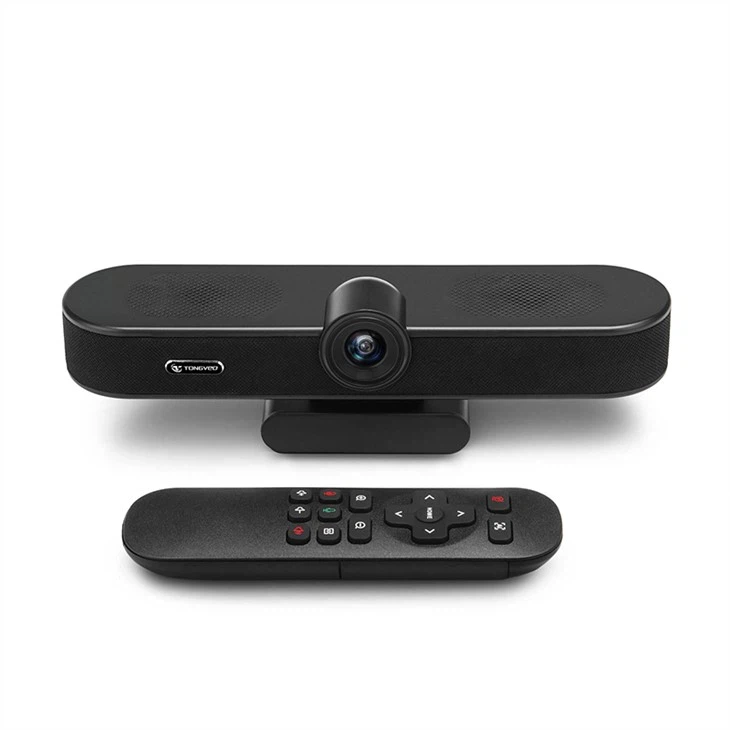
Et webcam er et videokamera, der optager live video- og lyddata, der kan overføres over internettet i realtid eller gemmes til senere afspilning. Webcams bruges ofte til videokonferencer, videochat, livestreaming og sikkerhedsovervågning. De er typisk små og clipses fast på toppen af en computerskærm eller laptopskærm, men kan også være selvstændige enheder, der forbindes til en computer via USB eller andre porte. Mange moderne bærbare computere og mobile enheder kommer med indbyggede webcams.
Hvorfor vælge os
Kvalitetskontrol
Shenzhen Tongveo Innovation Technology Co., Ltd har et professionelt kvalitetsinspektionsteam, der strengt kontrollerer kvaliteten af deres produkter. Virksomheden har også opnået forskellige certificeringer såsom CE, RoHS og FCC.
Innovation
Virksomheden er forpligtet til innovation, med et dedikeret team af ingeniører og designere, der arbejder på at skabe nye og avancerede produkter, der opfylder kundernes behov.
Rig erfaring
Virksomheden har over 10 års erfaring inden for elektroniske produkter og er specialiseret i forskning, udvikling og produktion af smart elektronik.
Overlegen teknologi
Shenzhen Tongveo Innovation Technology Co., Ltd investerer betydeligt i forskning og udvikling, hvilket sikrer, at deres produkter inkorporerer den nyeste og mest avancerede teknologi.




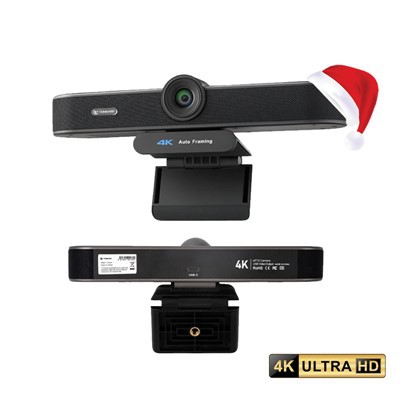


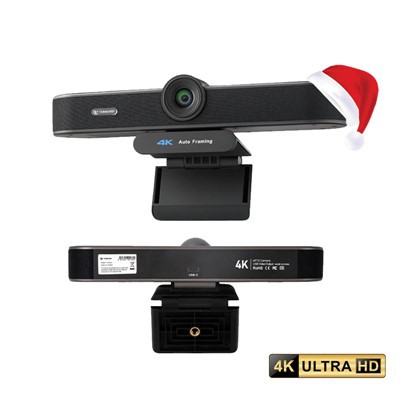
Fordele ved webcam
1. Kommunikation:Webcam giver mulighed for ansigt-til-ansigt kommunikation uanset placering.
2. Kollaborativ læring:Webcam giver fjernstuderende mulighed for at deltage i undervisningen og samarbejde med deres jævnaldrende.
3. Fjernarbejde:Webcam hjælper folk med at arbejde fra fjernplacering og stadig deltage i videokonferencer og møder.
4. Lav pris:Webcams er overkommelige og kan tilsluttes enhver computer.
5. Alsidig:Webcams kan bruges til flere formål såsom online undervisning, spil, live streaming, videooptagelse og videokonferencer.
6. Nem integration:Webcams kan nemt integreres med forskellige software og applikationer.
7. Forbedret læring:Webcam letter interaktiv og erfaringsbaseret læring.
8. Øget engagement:Webcam øger engagementet med venner på sociale medier.
9. Øget produktivitet:Webcams gør det muligt for eksterne medarbejdere at maksimere deres produktivitet.
10. Forbedret kundeservice:Webcam hjælper virksomheder med at forbedre kundeoplevelsen.

Webcams har en væsentlig rolle at spille i den digitale verden, især i en tid med fjernarbejde og onlinekommunikation. Her er nogle af hovedrollerne for webcams:
1. Videokonference:Med fremkomsten af fjernarbejde og virtuelle møder er webcams blevet et væsentligt værktøj til videokonferencer, der giver kolleger og teams mulighed for at forbinde visuelt fra forskellige steder.
2. Fjernundervisning:Webcams har også spillet en væsentlig rolle i fjernundervisning, hvilket gør det muligt for lærere og professorer at afholde onlineundervisning og interagere med eleverne visuelt.
3. Livestreaming:Webcams spiller også en væsentlig rolle i livestreamingverdenen. Uanset om det er streaming af livebegivenheder, spilstreaming eller livestreaming på sociale medier, giver webcams brugerne mulighed for at dele deres oplevelser i realtid.
4. Sikkerhed:Webcams kan også bruges til sikkerhedsformål, såsom overvågning af hjem, kontorer eller offentlige områder. Ved hjælp af webkameraer kan brugere overvåge og optage optagelser på afstand fra deres digitale enheder.
Forstå vigtigheden af webcam
Webcams er en væsentlig komponent i nutidens digitale verden, især på grund af stigningen i fjernarbejde og onlinekommunikation. De giver forskellige fordele, herunder:
Videokonference
Webcams gør det muligt for enkeltpersoner og grupper at kommunikere ansigt til ansigt via videokonferenceapps som Zoom, Skype og Google Meet. Denne funktion gør det muligt for enkeltpersoner at interagere, som om de var i samme rum, hvilket fremmer samarbejde og interpersonelle forbindelser.
Fjernarbejde
Med pandemien er fjernarbejde blevet normen. Webcams gør det muligt for fjernmedarbejdere at deltage i møder, samarbejde med teammedlemmer og deltage i interviews hjemmefra.
Uddannelse
Med online læringsplatforme giver webcams lærere og elever mulighed for at interagere virtuelt, hvilket fremmer elevernes engagement og bedre læringsresultater. Det giver også eleverne mulighed for at deltage i undervisningen eksternt.
Sikkerhed
Webcams fungerer som en form for overvågning, der giver enkeltpersoner mulighed for at holde øje med deres hjem eller virksomheder, mens de er væk.
Sådan vælger du et webcam
Løsning:Se efter et webcam med en opløsning på mindst 720p eller højere for klar og skarp videokvalitet.
Billedhastighed:En højere billedhastighed som 30 fps vil give dig en jævn videokvalitet og forhindre forsinkelse eller hakkende billeder.
Autofokus og billedkvalitet:Se efter et webcam med autofokus og god billedkvalitet for at sikre, at din video forbliver i fokus og ikke er sløret.
Kompatibilitet:Tjek, om webkameraet er kompatibelt med din computers operativsystem og programmer.
Mikrofon:Hvis du skal bruge dit webcam til at optage videoer, er det vigtigt at have en god mikrofon til at fange klar og sprød lyd.
Pris:Bestem dit budget, og vælg et webcam, der har de funktioner, du har brug for inden for dette område.
Brand omdømme:Vælg et velkendt og pålideligt mærke for at sikre, at webkameraet holder og giver dig ensartet ydeevne.
Korrekt vedligeholdelse af webcam
1. Hold det rent:Rengør regelmæssigt linsen med en blød, tør klud for at sikre klart output fra webkameraet.
2. Undgå udsættelse for direkte sollys:Undgå at placere webkameraet i direkte sollys eller under skarpe lysforhold for at forhindre beskadigelse af enheden.
3. Beskyt mod fugt:Hold webkameraet tørt og undgå udsættelse for fugt eller vand.
4. Sørg for korrekt ventilation:Tildæk ikke webkameraet eller dets ventilationsåbninger under brug, da dette kan få enheden til at overophedes.
5. Regelmæssige opdateringer:Opdater regelmæssigt softwaren og driverne til webkameraet for at sikre korrekt funktion.
6. Sikker opbevaring:Opbevar enheden korrekt, når den ikke er i brug for at forhindre beskadigelse eller slitage.
7. Undgå at tabe:Håndter webcam med forsigtighed og undgå at tabe det, da det kan beskadige enheden.
8. Brug en overspændingsbeskytter:Brug en overspændingsbeskytter til at beskytte webkameraet mod strømstød og elektrisk skade.
9. Afbryd forbindelsen, når den ikke er i brug:Frakobl webkameraet fra computeren, når det ikke er i brug, for at forhindre beskadigelse fra utilsigtet strømstød eller tab af data.
10. Tjek kabler og forbindelser:Kontroller jævnligt kabler og forbindelser for at sikre, at de er sikre og i god stand. Udskift straks eventuelle beskadigede ledninger eller USB-kabler for at forhindre yderligere skade på webkameraet.
Typer af webcam
Indbygget webcam
De fleste bærbare computere og alt-i-én-computere kommer med et indbygget webcam, som typisk er placeret nær toppen af skærmen.
01
USB webcam
Et USB-webkamera er et eksternt kamera, der forbindes til en computer via en USB-port. De kommer i forskellige størrelser og stilarter og er bredt tilgængelige.
02
Trådløst webcam
Et trådløst webcam opretter forbindelse til en computer via Wi-Fi eller Bluetooth i stedet for et fysisk kabel. De er praktiske for dem, der ikke ønsker at håndtere ledningsrod eller ønsker at bruge deres webcam på flere enheder.
03
Bærbart webcam
Bærbare webcams er små og lette kameraer, der kan tilsluttes en bærbar eller stationær computer efter behov. De er også kendt som "rejsewebcams" og er ideelle til folk, der ofte rejser på arbejde eller fritid.
04
360-graders webcam
Et 360-graders webcam optager billeder fra alle vinkler og giver brugerne mulighed for at panorere, zoome og vippe kameraet eksternt. De er ideelle til videokonferencer, virtuelle ture og live streaming-begivenheder.
05
Sluk webkameraet, og tag det ud af computeren eller USB-porten.
Rengør webkameraet med en blød, fnugfri klud for at fjerne støv eller snavs.
Hvis webkameraet kom med et beskyttende cover eller etui, skal du bruge det til at dække objektivet og holde det sikkert mod ridser eller beskadigelse.
Hvis webkameraet ikke har et beskyttende cover eller etui, skal du pakke det ind i en blød klud eller bobleplast for at beskytte det mod stød eller ridser.
Opbevar webkameraet på et køligt, tørt sted væk fra direkte sollys og ekstreme temperaturer.
Hold webkameraet i en oprejst position for at undgå potentiel skade på objektivet eller hardwaren.
Overvej at opbevare webkameraet i dens originale emballage for at holde det sikkert og organiseret, især hvis du planlægger at opbevare det i længere tid eller under rejsen.
Sådan renses webcam
Her er trinene til at rense dit webcam:
Sluk for din computer, og tag alle eksterne enheder ud, der er tilsluttet den.
Brug en blød, tør klud til forsigtigt at tørre webkameraets overflade af.
Hvis der er genstridigt snavs eller snavs på webkameraet, kan du bruge en mikrofiberklud eller en renseopløsning specielt designet til elektroniske skærme til at fjerne det. Påfør rengøringsopløsningen på kluden, og tør derefter forsigtigt webcam'et af.
Til mindre sprækker eller svært tilgængelige områder på webkameraet kan du bruge en blød børste til at fjerne snavs.
Brug ikke skrappe kemikalier eller slibende materialer, da de kan ridse eller beskadige webkameraet.
Efter rengøring af webcam'et skal du lade det tørre helt, før du sætter det i igen og tænder for din computer.
Her er nogle overvejelser for at købe et webcam:


1. Videokvalitet:Dette er altafgørende, når du køber et webcam. Du bør gå efter et webcam, der kan give dig 1080p eller 4K-videoer for en klar og sprød videokvalitet.
2. Kompatibilitet:Sørg for at undersøge dit computersystem og kravene til webcam, før du foretager et køb. Det er bydende nødvendigt at sikre kompatibilitet og undgå kompatibilitetsrelaterede problemer.
3. Billedhastighed:Afhængigt af din tilsigtede brug, bør du gå efter et webcam, der tilbyder en høj billedhastighed. Hvis du primært vil bruge webkameraet til videokonferenceopkald, er 30 fps velegnet, selvom gamere foretrækker webcams med 60 fps for at opnå jævnt gameplay.
4. Synsfelt:Et bredt synsfelt giver dig mulighed for at fange flere baggrundsoplysninger eller personer i videoen. Så vælg et webcam, der har et bredere synsfelt i henhold til dine krav.
5. Fortrolighed:Et godt webcam bør ikke kompromittere dit privatliv. Se efter et webcam med et skydecover eller andre beskyttende funktioner for at sikre, at dit privatliv er sikret.
6. Budget:Du bør overveje det beløb, du er villig til at bruge for at undgå overkøb. Webcam priser varierer betydeligt i henhold til deres funktioner og kvalitet.
7. Lydkvalitet:Lyd er lige så vigtig som video. Så vælg et webcam, der har en indbygget kvalitetsmikrofon, eller vælg at købe en separat mikrofon for bedre lydoptagelse.
8. Mærke og anmeldelser:Undersøg markedet og vælg et pålideligt mærke. Læs desuden online anmeldelser eller bed om anbefalinger fra venner, der har brugt produktet før.
Webcam-teknologi har fundet mange anvendelser inden for forskellige områder, herunder, men ikke begrænset til:
1. Videokonference -Webcam-teknologi har revolutioneret videokonferencer, hvilket gør det muligt for folk at kommunikere ansigt til ansigt uanset deres placering.
2. Online uddannelse -Webcams kan bruges til at lette fjernundervisning, hvilket gør det muligt for eleverne at deltage i virtuelle klasser fra hvor som helst i verden.
3. Sikkerhed -Webcams kan bruges til overvågnings- og sikkerhedsformål, så brugerne kan fjernovervåge deres hjem, kontorer og andre lokaler.
4. Underholdning -Webcams bruges i vid udstrækning til underholdningsformål, såsom onlinespil, livestreaming og deling på sociale medier.
5. Telemedicin -Webcams kan bruges i telemedicin til at muliggøre fjernkonsultationer mellem læger og patienter, hvilket giver sundhedsadgang til mennesker i landdistrikter eller fjerntliggende områder.


6. Personlig kommunikation -Webcams giver brugerne mulighed for at holde forbindelsen med venner og familiemedlemmer gennem videoopkald og videochat.
7. Livebegivenheder -Webcams kan bruges til at udsende livebegivenheder såsom koncerter, sportsaktiviteter og andre optrædener til publikum over hele verden.
8. Forskning -Webcams kan bruges i forskning til at studere dyreadfærd, analysere trafikmønstre, overvåge vejrforhold og udføre andre videnskabelige undersøgelser.
9. Online shopping -Webcams kan bruges til at give kunderne en "virtuel prøve-på"-oplevelse, når de handler efter tøj, kosmetik og andre produkter.
10. Kvalitetskontrol -Webcams kan bruges i fremstillings- og produktionsprocesser til kvalitetskontrolformål, hvilket giver operatørerne mulighed for at overvåge produktionslinjer og opdage defekter i realtid.
Materialer til webcam
Billedsensor:Dette er den vigtigste komponent i et webcam, da det optager videoen. CMOS- og CCD-sensorer bruges ofte i webkameraer.
Linse:Objektivet fokuserer billedet på sensoren, og dets kvalitet bestemmer billedets klarhed og skarphed.
Mikrofon:De fleste webcams har indbyggede mikrofoner, der kan optage lyd.
USB kabel:Webcams er typisk forbundet til computeren via en USB-forbindelse.
Monteringsklemme eller stativ:Et webcam skal være robust og stabilt for at optage stabile optagelser. En monteringsklemme eller stativ giver dig mulighed for at fastgøre kameraet til et bord eller en skærm.
LED lys:Nogle webkameraer har LED-lys, der hjælper med at forbedre billedkvaliteten under dårlige lysforhold.
Kredsløbsplade:Kredskortet rummer de elektroniske komponenter i webkameraet, inklusive billedsensoren og mikrofonen.
Styrekredsløb:Kontrolkredsløbet styrer webkameraets funktioner og giver brugeren mulighed for at justere indstillinger som lysstyrke, kontrast og zoom.
Hus:Huset beskytter de interne komponenter og giver webkameraet et professionelt udseende.
Software:De fleste webkameraer kræver, at software er installeret på computeren, for at de kan fungere korrekt. Denne software kan omfatte drivere, applikationer og firmwareopdateringer.
Skal webkameraet installere en driver?
Det afhænger af det anvendte operativsystem og typen af webcam. Nogle webcams kræver muligvis, at en driver installeres for at fungere korrekt, mens andre kan være plug-and-play og ikke kræver yderligere drivere. Det er altid bedst at tjekke producentens hjemmeside for specifikke oplysninger om webcam og eventuelle nødvendige drivere.

Vores fabrik
Tongveo er en R&D-baseret producent, der er forpligtet til at designe, udvikle og producere prisvenligt fuld HD-videokamera med enestående billedkvalitet til videosamarbejde, anvendt i videokonferencer, lydkonferencer, uddannelse, telemedicin, udsendelse, optagelse, retssal, offentlig sikkerhed, kirke , live-event, Finansiel facilitetsløsning osv.

Certifikater

Ofte stillede spørgsmål
Q: Hvad er et webcam?
Q: Hvordan kan jeg konfigurere et webcam?
Q: Kan jeg bruge et webcam til videokonferencer?
Q: Hvilke funktioner skal jeg overveje, når jeg køber et webcam?
Sp: Har jeg brug for yderligere software for at bruge et webcam?
Q: Kan jeg bruge flere webcams på én gang?
Q: Hvad skal jeg gøre, hvis mit webcam ikke virker?
Q: Kan nogen se dig via webcam?
Q: Hvad giver et webcam dig mulighed for?
Sp: Hvordan kontrollerer jeg, om mit webcam virker?
Q: Optager webcams, når de ikke er i brug?
Q: Skal du kigge på webcam?
Q: Kan jeg bruge min telefon som webcam?
Q: Kan webcam være tændt uden computer?
Q: Hvad er den bedste måde at konfigurere et webcam på?
Q: Har mit webcam en mikrofon?
Q: Hvordan kontrollerer jeg mine webcam-indstillinger?
1. Vælg Start .
2. Skriv administrer kameraer i søgefeltet i menuen Start, og vælg derefter Administrer kameraer fra resultaterne.
3. Vælg kameraet fra listen over tilsluttede kameraer.
4. Windows starter kameraet, viser en forhåndsvisning og viser kontroller til at justere forskellige indstillinger.
Q: Hvad er forskellen mellem et webcam og et normalt kamera?
Q: Hvilket udstyr er nødvendigt til webcam?
Q: Hvordan tester jeg mit webcam-lyd?
Vi er kendt som en af de førende webcam producenter og leverandører i Kina. Du er velkommen til at købe højkvalitets webcam lavet i Kina her fra vores fabrik. Kvalitetsprodukter og lav pris er tilgængelige.